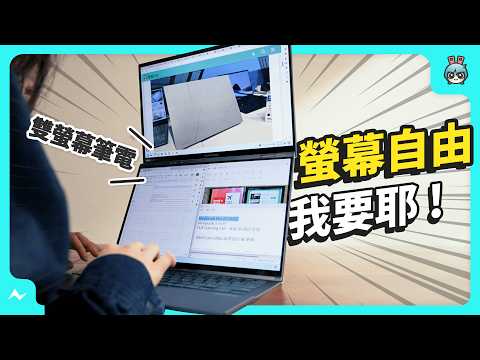
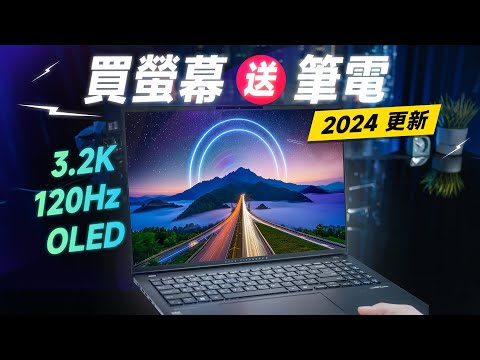
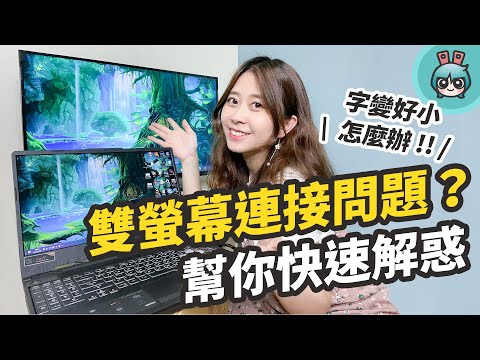
讓你的筆電從一個螢幕變四螢幕 一加三好簡單!筆電14吋三螢幕外接顯示器開箱!
將筆電外接螢幕真的超方便!先確認螢幕有HDMI、VGA或USB-C插槽,再用相應線材連接。我第一次連接時還插錯孔,但其實設置很簡單,線插好後記得調電腦顯示模式就行啦!,想讓筆電外接三螢幕?本篇整理4種最實用的多螢幕連接方法,完整解析Windows、Macbook外接限制與對...。參考影片的文章的如下:
將筆電外接螢幕真的超方便!先確認螢幕有HDMI、VGA或USB-C插槽,再用相應線材連接。我第一次連接時還插錯孔,但其實設置很簡單,線插好後記得調電腦顯示模式就行啦!,想讓筆電外接三螢幕?本篇整理4種最實用的多螢幕連接方法,完整解析Windows、Macbook外接限制與對...。參考影片的文章的如下:
將筆電外接螢幕真的超方便!先確認螢幕有HDMI、VGA或USB-C插槽,再用相應線材連接。我第一次連接時還插錯孔,但其實設置很簡單,線插好後記得調電腦顯示模式就行啦!,想讓筆電外接三螢幕?本篇整理4種最實用的多螢幕連接方法,完整解析Windows、Macbook外接限制與對應解法,讓你快速搞懂最適合自己的外接方案!,將筆電連結外接螢幕的基本設置很簡單,先將外接螢幕電源接上,再將螢幕傳輸線連接至筆電的影像輸出埠,即可將筆電...

ZoomIt是螢幕縮放、注釋和錄製工具,適用于包含應用程式示範的技術簡報。ZoomIt在匣中不具干擾地執行,並使用可自訂的熱鍵啟動,以放大螢幕區域、在縮放時四處移動,以及繪製縮放的影像。我撰寫ZoomIt以符合我的...

大概一個多月之前,Gechic的Mei跑下來台南和我們介紹最新款的行動螢幕,也就這次要和大家開箱的【On-Lap2501M】,在開始介紹之前,我想大家心裡會有個疑惑,行動螢幕要幹嘛?我之前曾經分享過【1501系列】的行動...